Wer im Orchester, im Chor oder im Unterricht spielt, schleppt schnell mehrere Kilo Papier mit sich herum. Ein Tablet ersetzt diesen Stapel: Alle Noten sind dabei, Einzeichnungen gehen nicht verloren und das Blättern übernimmt auf Wunsch der Fuß. Hier erfährst du, worauf es beim Umstieg ankommt.
Welches iPad eignet sich für Noten?
Entscheidend ist die Bildschirmgröße. Eine Notenseite im Format A4 ist knapp 30 cm hoch.
- 13 Zoll (iPad Pro oder iPad Air 13"): Die Seite erscheint fast in Originalgröße. Das ist die beste Wahl für Orchesterstimmen und kleinen Notenstich, besonders am Notenständer mit etwas Abstand.
- 11 Zoll: Die Seite wird etwas verkleinert. Für Klavier, Chor oder Solo-Literatur reicht das meist gut, zumal das Gerät leichter ist.
- iPhone: Zum Nachschlagen, Üben unterwegs oder für Leadsheets praktisch, als Ersatz fürs Notenpult aber zu klein.
Ein Apple Pencil ist kein Muss, macht Einzeichnungen aber deutlich präziser als der Finger.
Wie kommen die Noten aufs iPad?
- Vorhandene PDFs, etwa gekaufte Ausgaben oder Dateien vom Verlag, speicherst du einfach in einem Ordner in der Dateien-App.
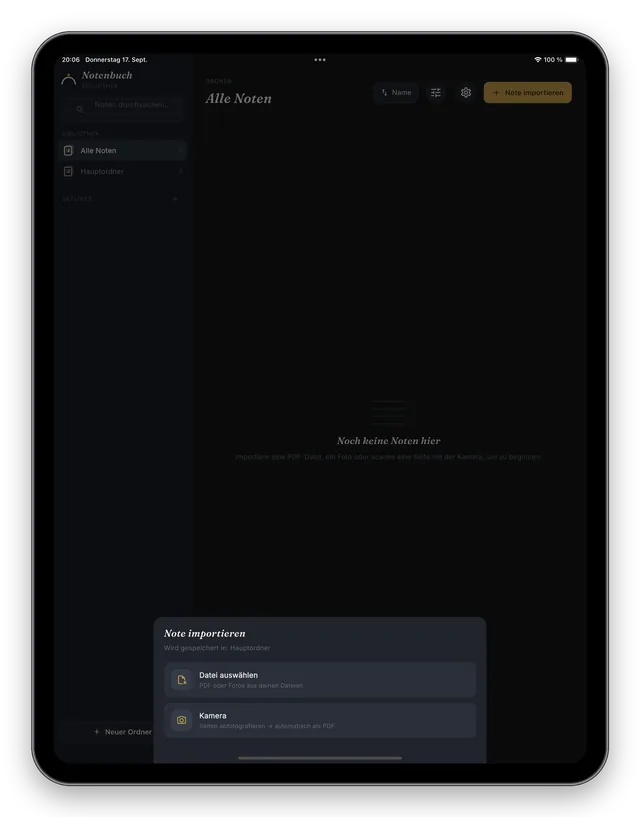
- Papiernoten fotografierst du mit der Kamera. Achte auf gleichmäßiges Licht und fotografiere möglichst gerade von oben. Notenbuch fügt mehrere Seiten automatisch zu einem PDF zusammen.
- Gemeinfreie Noten findest du kostenlos bei IMSLP oder beim Mutopia Project. Wie das geht, zeigt unser Ratgeber Noten von IMSLP aufs iPad.
Achtung, Urheberrecht: Für geschützte Noten gilt in Deutschland eine strenge Regel. Auch für den privaten Gebrauch dürfen sie grundsätzlich nur mit Erlaubnis des Rechteinhabers kopiert oder eingescannt werden (§ 53 Abs. 4 UrhG). Gemeinfreie Werke darfst du frei scannen. Für geschützte Werke bieten viele Verlage digitale Ausgaben an.
Ordnung, die auch in einem Jahr noch funktioniert
Ein Tablet voller Dateien mit Namen wie „Scan_0042.pdf“ hilft niemandem. Bewährt haben sich zwei Regeln:
- Einheitliche Dateinamen, zum Beispiel „Komponist – Titel – Stimme“, also „Dvořák – Sinfonie 9 – Violine 2.pdf“.
- Ordner nach deiner Praxis: je Ensemble, je Konzertprogramm oder je Instrument. Für ein konkretes Konzert ist eine Setlist oft praktischer als ein eigener Ordner, denn dasselbe Stück kann dann in mehreren Setlists stehen.
Speichere die Noten am besten in iCloud Drive. Dann sind sie automatisch gesichert und auf iPhone, iPad und Mac verfügbar.
Blättern ohne Hände
Das größte Plus gegenüber Papier ist das Blättern mit dem Fuß. Bluetooth-Pedale wie AirTurn, PageFlip oder iRig BlueTurn verbinden sich wie eine Tastatur mit dem iPad und senden Pfeiltasten. Notenbuch versteht diese Signale und blättert vor oder zurück, auf Wunsch fortlaufend über das Ende eines Stücks hinaus bis zum nächsten in der Setlist.
Checkliste für Probe und Konzert
- Automatische Sperre ausschalten oder verlängern (Einstellungen → Anzeige & Helligkeit), damit das Display nicht mitten im Satz dunkel wird.
- Nicht stören oder einen Fokus aktivieren, damit keine Mitteilungen über den Noten auftauchen.
- Akku vorher laden und für lange Dienste ein Netzteil mitnehmen.
- Dunkles Design im Graben oder auf der Bühne, helles Design bei Tageslicht.
- Eine stabile Halterung für den Notenständer verhindert, dass das Tablet beim Blättern kippt.
Fazit
Der Umstieg lohnt sich vor allem, wenn du viele Noten mitnimmst, oft einzeichnest oder mit dem Fuß blättern möchtest. Starte mit den Stücken, die du gerade übst, und digitalisiere den Rest nach und nach. Nach ein paar Wochen willst du den Papierordner nicht mehr zurück.